ubuntu下catimg的安装和使用
catimg 是一个可以直接在终端里显示图片的小工具,适合在纯命令行环境里快速预览图片,也可以拿来做一些有意思的终端展示。
它支持常见图片格式,常用场景有:
- 在服务器或终端环境快速预览图片
- 在 SSH 环境下简单查看图片内容
- 在终端里展示 PNG、JPG、GIF 等图片
一、安装 catimg
1. 优先使用 apt 安装
先更新软件包索引:
sudo apt update |
安装 catimg:
sudo apt install catimg |
安装过程示意:
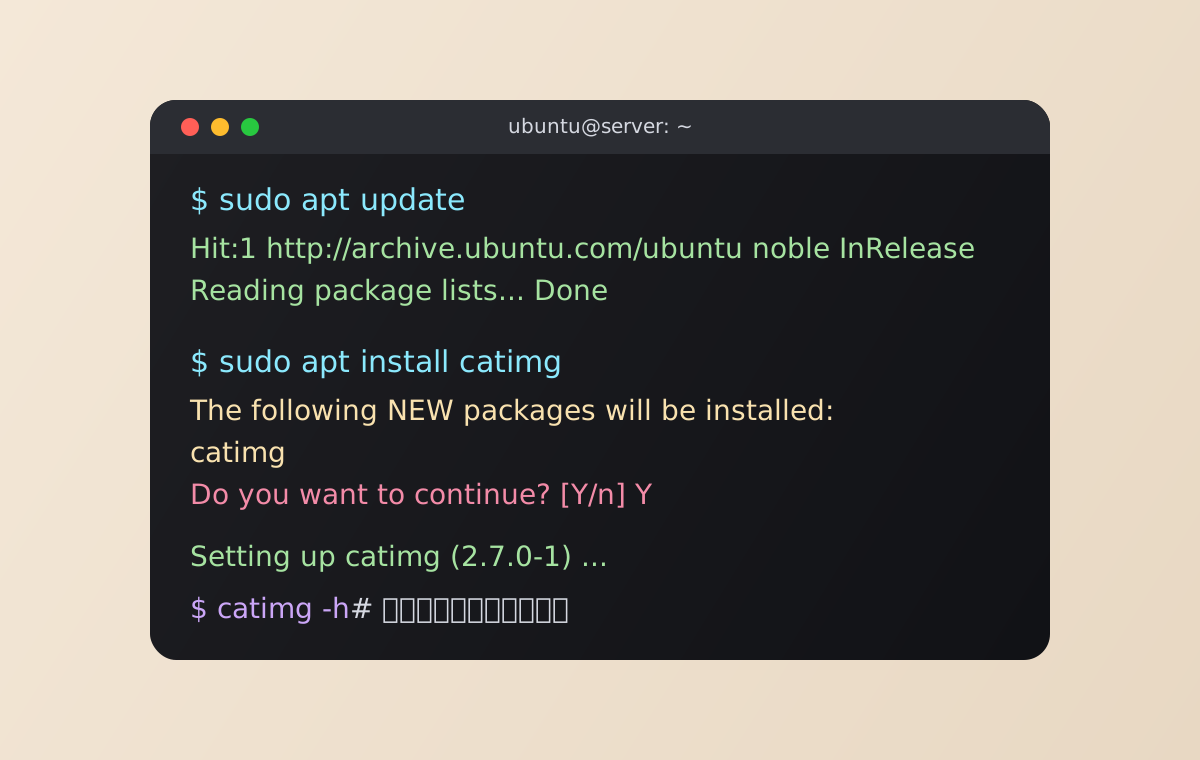
安装完成后查看是否成功:
catimg -h |
如果终端输出帮助信息,说明安装成功。
2. 如果 apt 仓库里没有,再使用源码安装
有些 Ubuntu 环境默认仓库里可能没有 catimg,这时可以从源码编译安装。
先安装编译工具:
sudo apt update |
拉取源码:
git clone https://github.com/posva/catimg.git |
编译并安装:
cmake . |
安装完成后检查版本或帮助信息:
catimg -h |
二、基本使用
最简单的用法就是直接指定一张图片:
catimg demo.png |
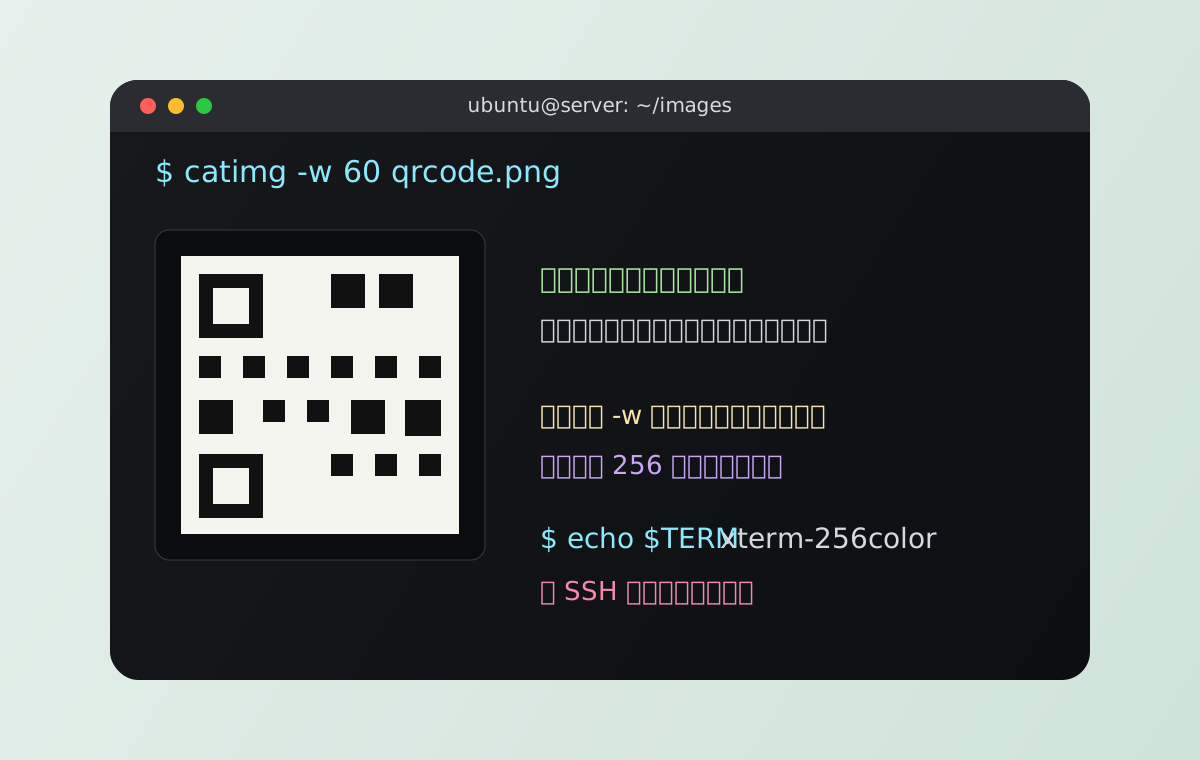
如果终端支持 256 色,图片就会直接输出到当前终端窗口中。
预览效果示意:
三、常用参数
1. 指定显示宽度
使用 -w 指定图片显示宽度:
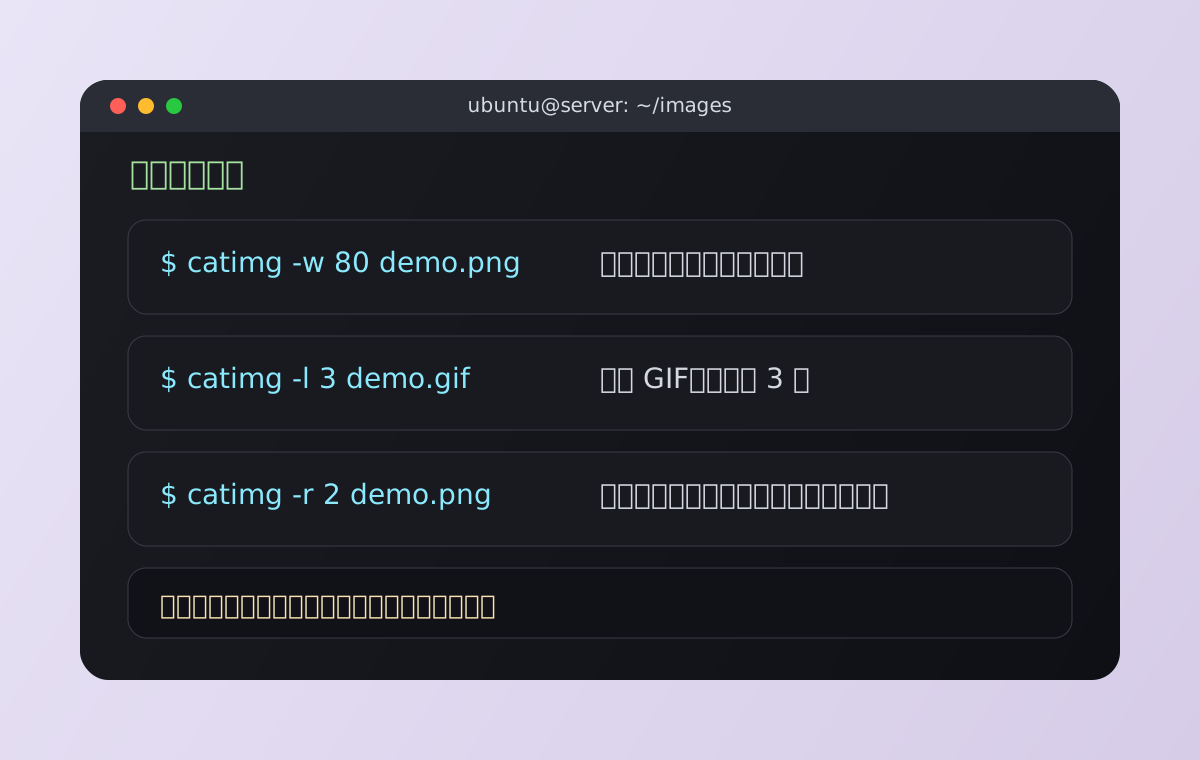
catimg -w 80 demo.png |
这里的 80 表示图片输出宽度。终端较窄时,手动指定宽度会更容易控制显示效果。
2. 显示 GIF 并控制循环次数
catimg 支持 GIF,使用 -l 指定循环次数:
catimg -l 3 demo.gif |
如果设置为负数,则表示一直循环:
catimg -l -1 demo.gif |
3. 指定分辨率模式
可以通过 -r 指定分辨率模式:
catimg -r 1 demo.png |
或者:
catimg -r 2 demo.png |
一般来说:
-r 1显示更保守-r 2显示更细一些
可以根据自己的终端效果选择。
4. 限制颜色转换
有些终端颜色支持较差,可以加上 -c:
catimg -c demo.png |
这样可以让颜色映射更稳定一些。
常用参数组合示意:
四、使用示例
1. 预览当前目录中的图片
catimg ./test.png |
2. 按指定宽度显示
catimg -w 120 ./test.jpg |
3. 在 SSH 终端里查看图片
catimg -w 60 ./qrcode.png |
如果只是想快速确认图片内容,比如二维码、截图、流程图缩略图,这种方式还是很方便的。
五、常见问题
1. 终端显示效果很差
catimg 依赖终端的颜色能力,如果当前终端不支持 256 色,显示效果会比较一般。
可以先检查终端类型:
echo $TERM |
常见比较合适的终端有:
xterm-256colorscreen-256colortmux-256color
2. 图片太大,看不全
可以直接用 -w 限制宽度:
catimg -w 50 big.png |
3. 命令不存在
如果提示:
catimg: command not found |
可以按下面几个方向检查:
- 确认是否已经安装成功
- 如果是源码安装,确认
/usr/local/bin是否在PATH中 - 重新打开一个终端再试
查看命令路径:
which catimg |
六、小结
catimg 很适合在 Ubuntu 终端中快速查看图片,安装也比较简单。
如果仓库中能直接安装,优先使用:
sudo apt install catimg |
如果仓库里没有,再使用源码编译安装即可。
参考文章