git cherry-pick用法
git cherry-pick 用来把某一个提交,或者某几个指定提交,复制到当前分支上。
它比较适合下面这些场景:
- 线上分支修了一个 bug,想把这次修复同步到开发分支
- 某个功能分支里只有一两个提交有用,不想整条分支都合并进来
- 想把别的分支上的某次提交单独拿过来,而不是执行
merge
一、先理解 cherry-pick 做了什么
假设现在有两个分支:
mainfeature
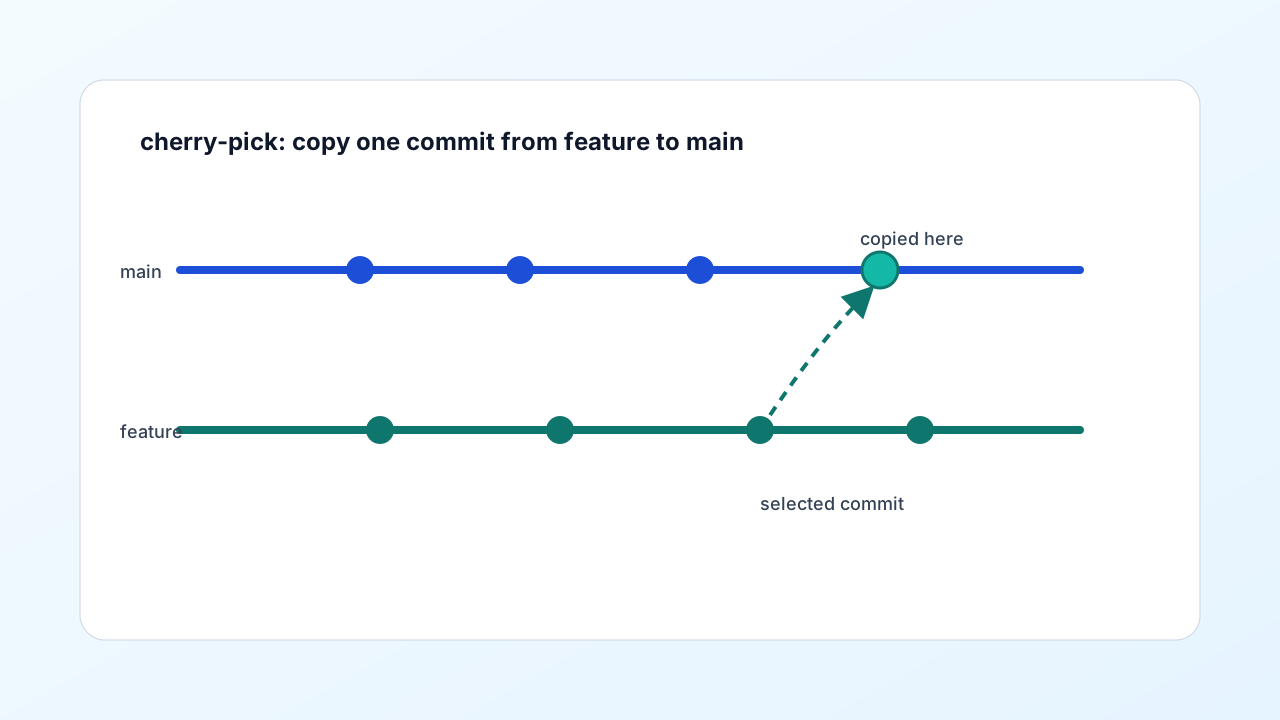
feature 分支上有一个提交修复了接口错误,你现在在 main 分支,也想要这个修复。
这时可以直接把那次提交挑过来:
git checkout main |
执行后,Git 会把那次提交的改动应用到当前分支,并在当前分支生成一个新的提交。
要注意的是,这不是“移动”原提交,而是“复制一份改动内容”到当前分支,所以新生成的提交 ID 一般会和原来不同。
下面这张图可以直观看一下这个过程:
二、最常见的基本用法
先查看提交记录:
git log --oneline |
假设你看到 feature 分支里有这样一条提交:
a1b2c3d 修复订单接口参数错误 |
切换到目标分支后执行:
git checkout main |
如果没有冲突,这次提交就会被应用到 main 分支。
再执行:
git log --oneline |
通常就能看到当前分支多出了一条内容相同、但提交 ID 不同的新提交。
三、一次挑选多个提交
1. 逐个写出多个提交 ID
如果要挑多个不连续的提交,可以直接把提交 ID 都写上:
git cherry-pick a1b2c3d d4e5f6g h7i8j9k |
Git 会按顺序依次应用这些提交。
2. 挑选一段连续提交
如果这些提交是连续的,可以用范围:
git cherry-pick 起始提交ID^..结束提交ID |
例如:
git cherry-pick a1b2c3d^..d4e5f6g |
这里的意思是,把从 a1b2c3d 到 d4e5f6g 之间的提交都挑过来,并且包含起始提交。
如果写成:
git cherry-pick a1b2c3d..d4e5f6g |
那通常不包含 a1b2c3d 这次提交,这一点要特别注意。
四、只应用改动,先不自动提交
有时候你想先把改动拿过来,再自己检查一下,或者和当前工作区里的其他修改一起提交,这时可以加 -n 参数:
git cherry-pick -n a1b2c3d |
-n 是 --no-commit 的简写。
它会把改动应用到当前工作区和暂存区,但不会自动生成提交。
这时你可以先查看状态:
git status |
确认没问题后再自己提交:
git commit -m "引入订单接口修复" |
五、发生冲突时怎么处理
cherry-pick 和 merge 一样,也可能出现冲突。
比如当前分支和目标提交都修改了同一段代码,执行后可能会看到冲突提示。
这时处理步骤通常是:
1. 查看冲突文件
git status |
2. 手动修改冲突内容
把冲突标记处理掉,保留你真正想要的代码。
3. 标记冲突已解决
git add 冲突文件 |
4. 继续执行
git cherry-pick --continue |
如果你处理中途发现这次挑选不要了,也可以取消:
git cherry-pick --abort |
它会回到执行 cherry-pick 之前的状态。
六、和 merge 的区别
很多人第一次接触 git cherry-pick 时,容易把它和 merge 混在一起。
简单来说:
git merge是把一个分支整体合并过来git cherry-pick是只拿指定提交过来
如果你只想同步一个 bug 修复、一个小功能、一次配置调整,那么 cherry-pick 往往更直接。
但如果你需要把一整条分支的历史完整合并,通常还是 merge 更合适。
七、常见使用场景
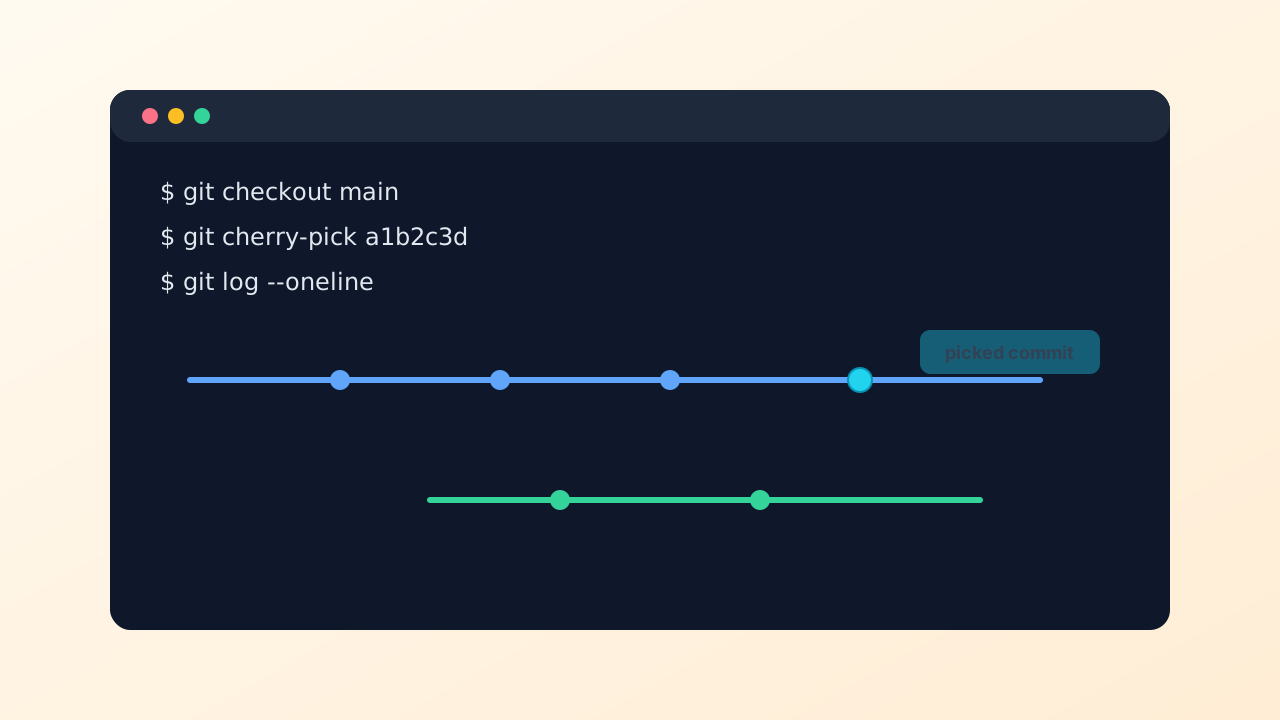
1. 把线上 hotfix 同步回开发分支
比如你在 main 分支紧急修了一个线上问题,但开发工作还在 dev 分支继续进行。
这时可以切到 dev,把 main 上那次修复挑过来:
git checkout dev |
这样就不需要把整个 main 分支重新合并一遍。
2. 只拿功能分支里的某一次提交
有些功能分支提交很多,里面可能既有实验代码,也有真正需要的修改。
如果当前只想引入其中某一个提交,cherry-pick 会比 merge 更省事。
3. 补漏同步
有时两个分支长期并行开发,某个重要提交漏同步了,这时也可以直接用 cherry-pick 补过去。
八、常见问题
1. cherry-pick 后为什么提交 ID 变了?
因为 Git 会在当前分支重新创建一个新提交。
虽然改动内容可能一样,但它已经是另一条提交记录了,所以提交 ID 通常不同。
2. 可以对已经 merge 过的提交再执行 cherry-pick 吗?
可以,但要小心重复改动。
如果那部分代码其实已经在当前分支里了,再次执行可能会出现冲突,或者产生重复提交。
执行前最好先用 git log、git show 看清楚目标提交内容。
3. cherry-pick 和 rebase 是不是一回事?
不是。
rebase 主要是变更提交基底、整理提交历史;cherry-pick 主要是挑选指定提交并复制到当前分支。
两者都可能改写历史,但使用目的不一样。
九、小结
git cherry-pick 最核心的作用,就是把指定提交复制到当前分支。
最常用的几种写法:
git cherry-pick 提交ID |
如果你只想拿某几个提交,而不想整条分支都合并进来,这个命令会非常方便。
参考文章