0%

安装git

Windows系统

在git官网下载安装即可

Mac os系统

没用过,不知道

Linux

Debian或Ubuntu

sudo apt-get install git

Centos

yum install git

配置–告诉git你是谁

在进行commit提交操作时,git需要知道你是谁

全局配置

git config --global user.name 'Your name'

git config --global user.email 'email@example.com'

局部配置

git config user.name 'Your name'

git config user.email 'email@example.com'

读取相应配置

git config user.name

git config user.email

创建仓库

在目录下进行git初始化,即可在该目录下创建一个仓库

mkdir learngit
cd learngit
git init

通过 ls -ah 列出所有的隐藏文件,会发现该目录下新增了 .git 目录

git status 命令

该命令将显示仓库的当前状态,包括工作区的修改状态和暂存区的提交状态

git add 命令

该命令用于将工作区的内容添加到暂存区

例如我们在工作区新建了一个learngit.txt, 我们可以把它添加到暂存区

touch learngit.txt

git add learngit.txt

git add -ugit add -A

git add -ugit add --update 的简写,意为更新暂存区,只有被添加到暂存区的文件才会被更新
git add -Agit add --all 的简写,意为添加所有修改到暂存区,git中的修改包括了文件的新建,删除和文件内容改变(不论之前是否添加到暂存区)

git commit 命令

该命令用于将暂存区的内容提交到仓库

通过 git add 命令我们已经在暂存区添加了 learngit.txt 文件,这时我们可以将其提交到仓库

git commit -m '增添了learngit.txt'

这样我们附带了一行提交信息,如果我们想附带多行的提交信息,可以直接执行

git commit

该条命令会打开编辑器,可以在编辑器里输入多行提交信息
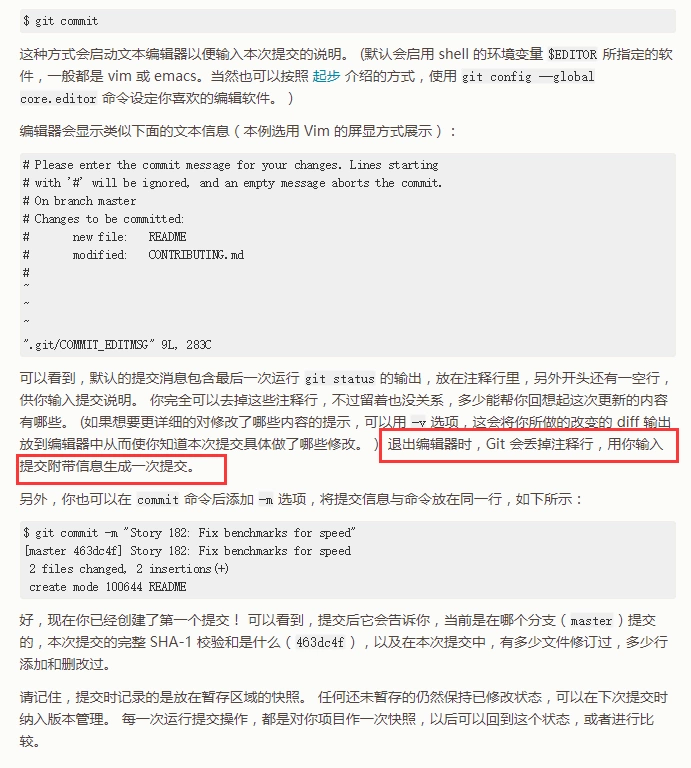
上图摘自: git commit –amend之后出现的填写提交message的界面,之后要怎么操作?

每次进行commit提交操作时,最好带上提交信息,便于我们日后查询每个提交主要进行了什么内容的更改

该命令会将暂存区的所有内容提交到仓库

git diff 命令

该命令用于查看工作区相对于暂存区版本库的具体修改内容

当暂存区不为空时,与 暂存区 比对
当暂存区为空时,与 版本库 比对

当我们的 暂存区 不为空,而我们又想查看 工作区 与 版本库 的区别,可以用以下命令,指定与当前版本库对比

git diff HEAD --

git log 命令

查看git的日志记录,其中保存着提交信息

当版本信息较多时,我们可以选择显示简略信息,每条显示在一行上

git log --pretty=oneline

git reset 命令

该命令有三种模式 --mixed --soft --hard,默认为 --mixed 模式

  1. --mixed 模式

在没有指定要回退的版本时,git reset 命令会丢弃暂存区的内容,而工作区和版本库不发生改变

在指定要回退到某一版本时,git reset HEAD^ 命令

git reset --hard HEAD^

HEAD 表示当前版本,HEAD^ 表示上一个版本,HEAD^^ 表示上上个版本,也可用HEAD~1 表示上一个版本,HEAD~2 表示上上个版本

除了使用相对版本位置进行回退,我们还可以指定版本号进行回退

git reset --hard 0010a

此处的 0010a 是我们要回退到的版本id的前几位

回退到当前版本,暂存区的修改将放回工作区

git reset HEAD

git reflog 命令

该命令可以产看历史版本记录

git checkout 命令

该命令用于丢弃工作区的修改,如果已添加到工作区,则是相对于工作取的修改,否则是相对于当前HEAD版本的修改

git rm 命令

该命令用于删除暂存区或版本的文件,与 git add 相对应
为什么要在 hexo 中使用自定义页面

在hexo中我们并不是只是用来写文字文章,有时我们也想自定义一些页面,这些页面是完全独立于主题样式的,比如在hexo中放上自己用html写的个人简历,又或是自己的一些前端Demo。

如何设置自定义页面

默认情况下source目录下的post, page等都会进行主题模板的渲染,生成相应的静态页面,但hexo中也提供了相应的配置,阻止模板渲染,实现自定义页面

这里我们想放上我们的静态Demo,这里我们先新建一个页面用来存放我们的demo list

hexo new page 'demo'

新建后,source目录下添加了一个demo目录,demo目录下还有一个index目录和index.md文件,我将index目录名命名为list,用来存放我的demos,index.md用来存放相应的demo链接。

1.通过 layout: false

如果我们想让index.html变成独立页面,我们只需在文件的头部添加一下内容:

---
layout: false
---

然后这个页面在 hexo generate 时变不会进行渲染,而是直接移动到public 目录下

这个方法有一定的局限性,页面过多时就不太适合了,每个都添加也不现实

2.通过 skip_render

通过配置文件 _config.ymlskip_render 选项

例如我们想要跳过source/demo/list目录下的所有文件

skip_render: demo/list/*

如果想要跳过source/demo/list目录下的所有文件及其子文件夹的所有文件

skip_render: demo/list/**

当然也可以指定某一文件

skip_render: demo/list/test.html

多个指定文件或路径时

skip_render: 
- demo/list/test.html
- demo/list/demo1/**

注: 修改配置文件后,并不会立即生效,需要重启服务,重新生成静态页面才行

参考资料:

分区

打开磁盘管理

对该分区进行压缩分区

可以将压缩分区量设置为 102400 即从当前分区压缩出 100G 的分区大小

将这 100G 未分配分区添加简单券

到此,我们已经划分出了 100G 容量大小的可用分区

对分区启用BitLocker加密

右键 启用BitLocker

设置好密码并保存好BitLocker恢复秘钥后,就可以点击 启动加密 对分区进行加密

整个加密时间很长,这里 100G 的分区用了20min左右

锁定 BitLocker 分区

1.命令和批处理

加密分区后,每次电脑开机再访问分区,都要输入一次密码,但是我们怎么锁定分区呢,这里默认是电脑关闭时会锁定BitLocker分区,但如果想立即锁定分区,防止其他人窥探呢

默认情况下电脑上并没有直接面向用户开启这个功能,但是可以通过命令行进行suoding

manage-bde -lock i:

这里的 i 是我们的卷标

每次输入命令进行锁定,实在是太麻烦里
这里我们可以用批处理,将该命令放到一个批处理文件里,需要锁定时,直接双击运行该批处理程序就好了

新建 记事本,粘贴下面的内容

@echo off
title 锁定加密分区i
manage-bde -lock i:
echo 按任意键退出
pause > NUL

选择另存为,设置编码方式为:ANSI 防止中文乱码

这时我们直接运行该批处理就可以锁定 分区i

2.添加右键菜单

使用批处理看起来还是挺方便的,但是当我们不止一个加密分区,而是多个的时候,我们为了锁定多个分区,要分别设置批处理,这样就麻烦里些;如果是移动硬盘的话,这样更麻烦了,因为我们在挂在移动硬盘时并不知道他的盘符是几,编写固定的批处理文件这里就不适用了

终极解决办法是为磁盘驱动器添加右键菜单,这样我们只要右键菜单,点击锁定Bitlocker,即可锁定相应的分区

新建一个记事本,粘贴一下内容

Windows Registry Editor Version 5.00

[HKEY_CLASSES_ROOT\Drive\shell\runas]
@="锁定 BitLocker"
"AppliesTo"="System.Volume.BitLockerProtection:=System.Volume.BitLockerProtection#On OR System.Volume.BitLockerProtection:=System.Volume.BitLockerProtection#Encrypting OR System.Volume.BitLockerProtection:=System.Volume.BitLockerProtection#Suspended) AND System.Volume.BitLockerCanChangePassphraseByProxy:=System.StructuredQueryType.Boolean#True"
"Icon"="%SystemRoot%\\\\System32\\\\shell32.dll,47"

[HKEY_CLASSES_ROOT\Drive\shell\runas\command]
@="cmd /v:on /k set bdestr=%1 && set bdedrv=!bdestr:~0,2! && manage-bde.exe -lock !bdedrv! -ForceDismount& exit"

保存为 .reg 文件

双击运行,会添加相应的注册表项

再次查看磁盘右键菜单,会发现多出一个菜单项 锁定 BitLocker

点击即可锁定相应的磁盘分区

参考文章: